说清楚 Claude 客户端与终端的区别
好久没更新了。作为订阅了一年多 Max 会员的 Claude Code 老用户,最近发现它的产品形态和以前很不一样。以前教程里那句「打开终端,输入 claude」,现在已经不是唯一的用法,甚至不是推荐的用法了。
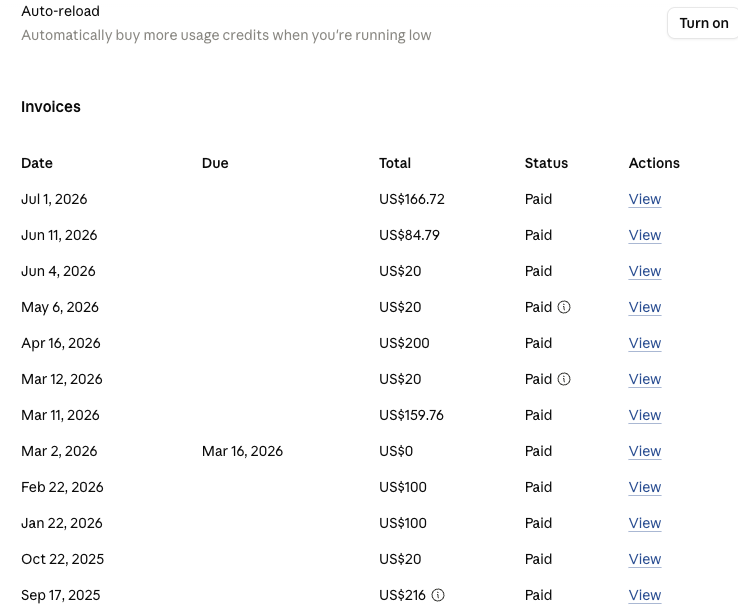
先交代一下资历。从去年 6 月订到现在,手上一共三个账号。下面是其中一个账号的账单,一年多加起来 1100 多美元,这篇教程算是真金白银换来的使用经验。
所以单独写一篇,给大家讲清楚:Claude 桌面客户端和终端版到底差在哪,你该用哪个。
先说结论
现在装一个 Claude 桌面客户端就够了。它自带完整的 Claude Code,不用装 Node.js,不用记命令。你在终端里能做的事,客户端里都能做,还多了发截图、点按钮批准、多任务并行这些终端做不到的。
终端版没有被淘汰,两边是同一个内核。但对大多数只想跑通工作流的人来说,客户端是那条更平的路。
以前 vs 现在
# 先装 Node.js,再装 CLI
$ npm install -g @anthropic-ai/claude-code
$ cd ~/Desktop/论文复刻系统
$ claude
> 请帮我复刻data文件夹里的论文
以前:四条命令,一步错就卡住
01 点 Code 标签
02 选 Local,点 Select folder
03 打字:请帮我复刻data文件夹里的论文
04 弹窗点 Accept
现在:全程点按钮,一条命令都没有
五个真正重要的区别
1. 安装门槛完全不同
终端版要先装 Node.js,再用命令安装 CLI。客户端下载安装包,双击装完就能用,官方明确说不需要 Node.js。唯一的例外是 Windows 用户要先装 Git for Windows,不然 Code 功能打不开。Mac 自带,不用管。
2. 批准操作从敲 y/n 变成点按钮
终端里 Claude 每次要改文件、跑命令,你得在字符界面里选 yes 或 no。客户端里是一个可视化的改动对比视图,每处修改点 Accept 或 Reject,还能在具体某一行上写评论让它返工。不想每次都点,切到 Auto accept edits 模式,改文件自动通过,只有跑命令才问你。
3. 客户端能看图,终端不能
论文表格截图、报错截图、PDF,直接拖进客户端的输入框,Claude 就能看。终端版没有这个能力。对复刻论文这种天天和表格截图打交道的场景,这一条差别最大。
4. 多任务并行
终端一个窗口只能跑一个会话。客户端侧边栏可以同时开好几个会话,各自在独立的工作副本里跑,互不干扰。跑着一篇论文的复刻,同时开另一个会话问问题,是客户端的常规操作。
5. 登录方式不一样
客户端只认 Claude 账号订阅,Pro 或 Max 都行,免费账号用不了 Code 功能,也不支持 API key。终端版两种都支持,还能接 Bedrock、Vertex 这类云厂商。用 API key 计费的人,留在终端。
完整对照表
| 维度 | 终端版 CLI | 桌面客户端 |
|---|---|---|
| 安装依赖 | Node.js + npm 命令 | 下载安装包即可,Windows 需 Git |
| 进入项目 | cd 命令 | 点 Select folder 选文件夹 |
| 批准操作 | 字符界面选 y/n | 可视化 diff + 按钮,可逐行评论 |
| 发截图、PDF | 不支持 | 拖进输入框即可 |
| 并行会话 | 一个窗口一个 | 侧边栏多会话并行 |
| 应用预览 | 无 | 内置浏览器实时预览 |
| 登录方式 | 订阅 / API key / 云厂商 | 仅账号订阅(Pro 及以上) |
| 脚本自动化 | 支持 claude -p 批量跑 | 不适合 |
| 命令行 | 本身就是 | 内置终端面板,随时可调出 |
| 项目配置 | CLAUDE.md、权限设置两边通用,同一文件夹随便切 | |
客户端上手,五步
- 下载安装:Mac 和 Windows 都有官方安装包,在 claude.com 下载。Windows 用户先去 git-scm.com 装 Git for Windows,一路下一步即可。
- 登录:用你的 Claude 账号登录,需要 Pro 或 Max 订阅。
- 打开项目文件夹:点顶部
Code标签,环境选Local,点Select folder选中你的工作流文件夹。这一步代替了以前的 cd。 - 输入任务:在输入框打字回车,比如「请帮我复刻data文件夹里的论文」。文件夹里的 CLAUDE.md 自动生效,和终端版完全一样。
- 批准操作:弹出确认时看一眼说明,点 Accept。报告照旧生成在 output 文件夹。
什么人建议留在终端
三类人:用 API key 或者公司云账号计费的;要写脚本批量自动化跑任务的;日常在远程服务器上通过 SSH 干活的。这三种场景客户端覆盖不了。
除此之外,尤其是被 Node.js 安装、路径、cd 命令折磨过的同学,直接换客户端。
顺带聊聊 Claude Science
最近还出了一个 Claude Science,专门面向科研场景。做文献综述、梳理研究思路这类任务,可以拿它试试,上手门槛比客户端还低,打开网页就能用。
但以我这段时间的使用感受,它有两个硬伤。一是它是网页应用,没有本地沙箱。你电脑里的数据、代码、Stata 它都碰不到,像论文复刻这种要读本地文件、跑回归的活,它干不了。二是它用不了 Fable 5 模型。
还有一个日常会碰到的细节:effort 档位,也就是让模型花多少力气去想。Claude Science 里没有这个开关,只能换模型。Claude Code 终端和客户端都能调,终端里敲 /effort 切换,客户端里直接点选,调起来最直观。两张截图放在一起看就明白了。
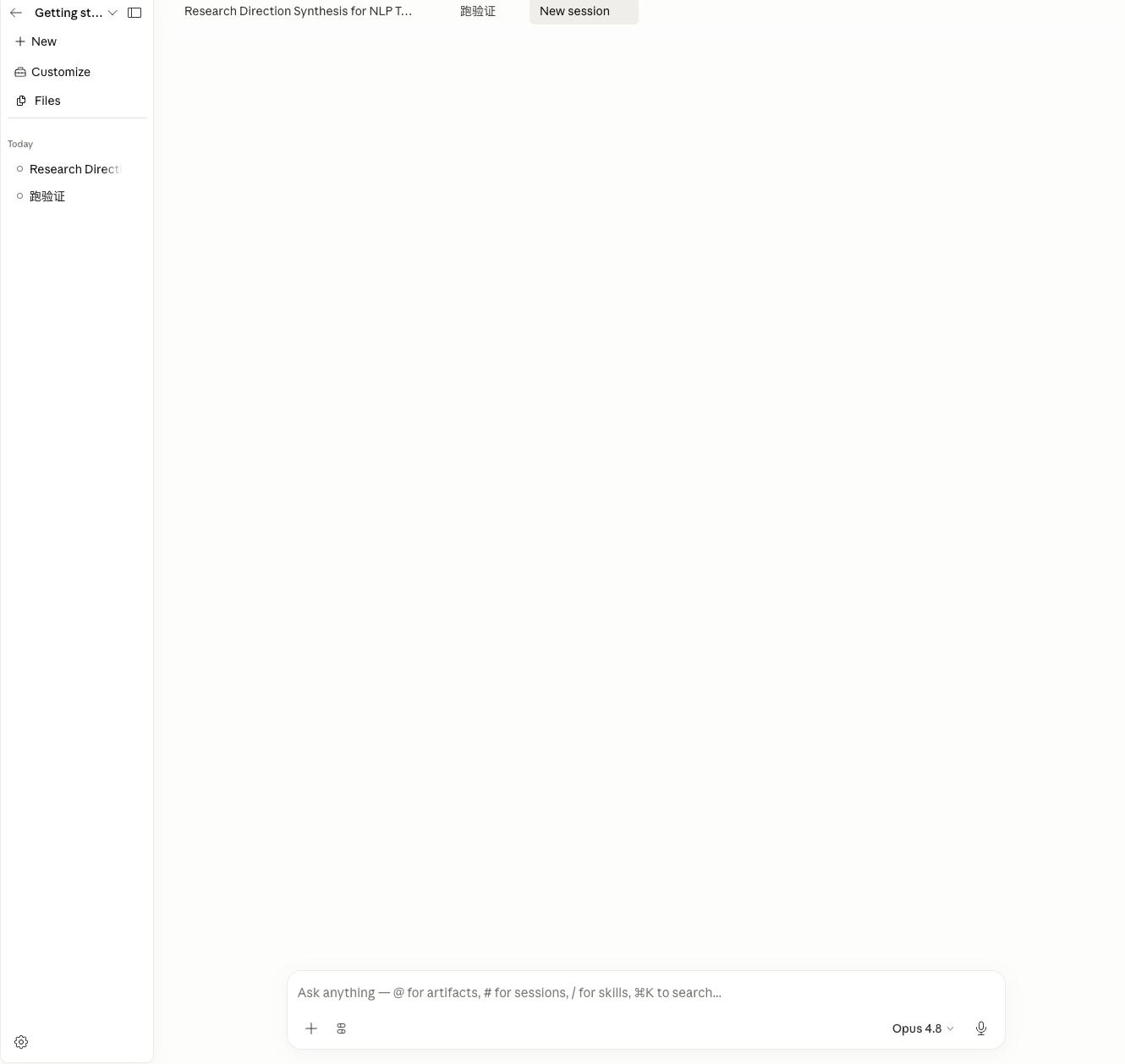
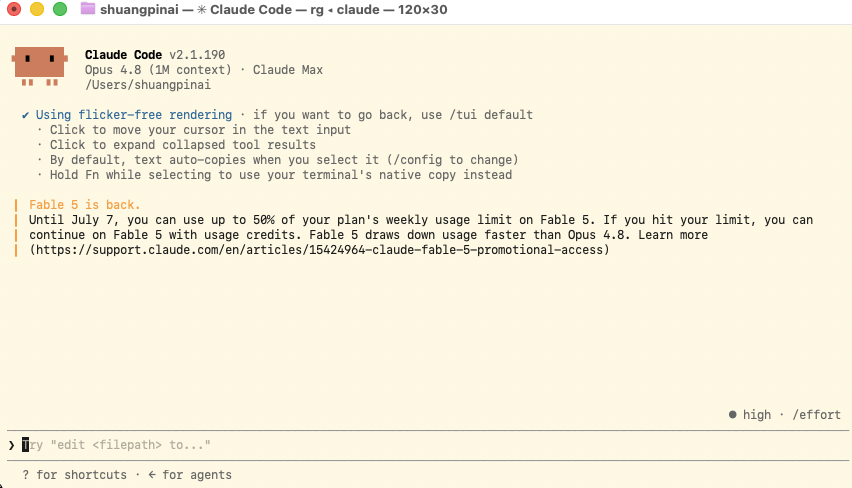
我个人的用法是:在 Claude 客户端里用 Fable 5,再开启 ultracode 模式,明显更聪明。ultracode 会把一个复杂任务拆给一批并行的子智能体,各自找证据,再互相交叉验证,跑复杂分析时比单线程可靠不少。所以我的分工是:Claude Science 当快速试探的草稿纸,正经科研任务回客户端。
这一段是个人体验,不是官方对比,两个产品都在快速迭代,以你手上的版本为准。
常见问题
Q:免费账号能用吗?
A:不能。客户端里的 Code 功能需要 Pro 或以上订阅,免费账号只能聊天。
Q:Windows 点了 Code 标签没反应?
A:九成是没装 Git for Windows。装完重启客户端。
Q:我原来终端里跑的项目还能用吗?
A:能。两边读同一套配置,CLAUDE.md、权限设置全部通用。今天终端明天客户端,随便切。
Q:跑到一半想停怎么办?
A:点停止按钮。已生成的文件都在 output 里,下次接着跑。